Audacity
Um einen Podcast zu erstellen, können Sie im einfachsten Fall Ihre Stimme mit dem Handy aufnehmen und fertig.
Sie können aber auch Ihren Text mit Musik oder Geräuschen untermalen. Dabei können Sie eigene Aufnahmen oder Material aus dem Internet verwenden. Bei letzterem müssen Sie allerdings darauf achten, dass Sie keine Urheberrechte verletzten.
Für das Zusammenmischen von verschiedenem Tonmaterial eignet sich die Software Audacity sehr gut.
Installation von Audacity
- Windows 11
- macOS
- Audacity herunterladen und installieren: 👉 Audacity für Windows
- Um mit verschiedenen Audioformaten arbeiten zu können, müssen Sie die Bibliothek ffmpeg installieren.
-
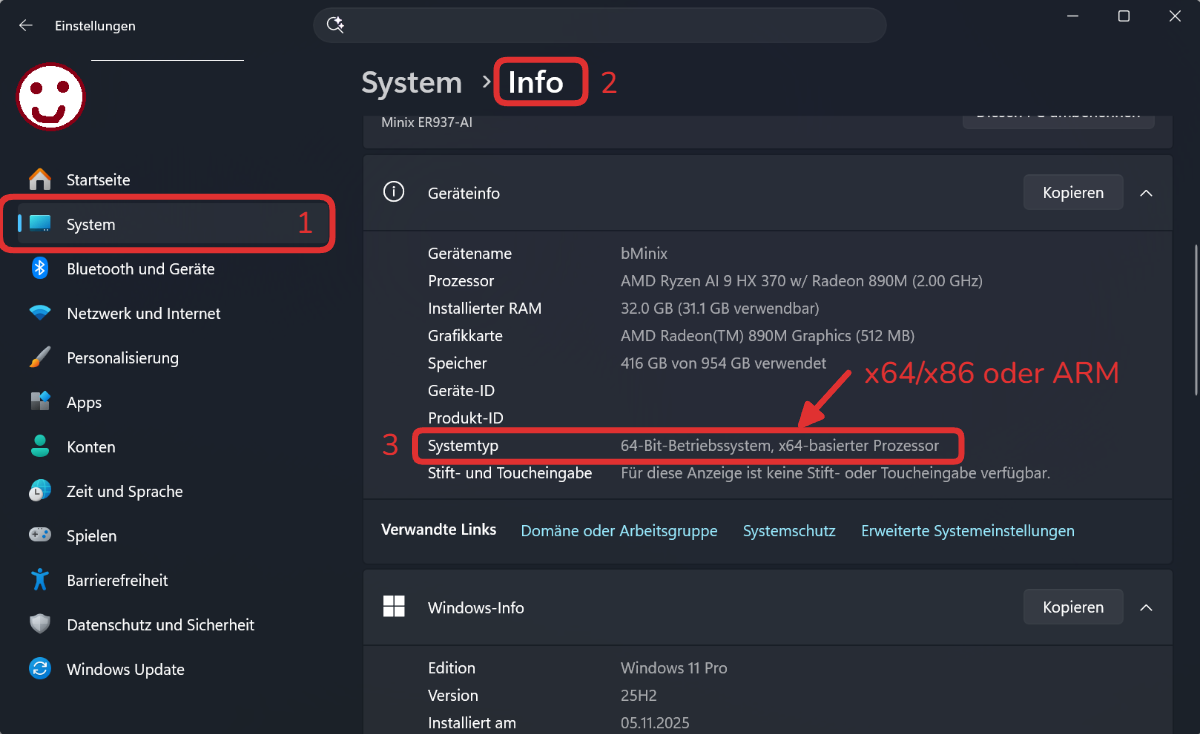
Überprüfen, ob Sie einen x64/x86 oder ARM-Prozessor haben, um die richtige Version von Audacity herunterzuladen.
-
Die richtige Version von ffmpeg herunterladen und installieren.
- x64/x86
- ARM
- Windows x64/x86
- 👉 FFMPEG 5.0.0
- Herunterladen und installieren.
- Nach der erfolgreichen Installation den Laptop neu starten.
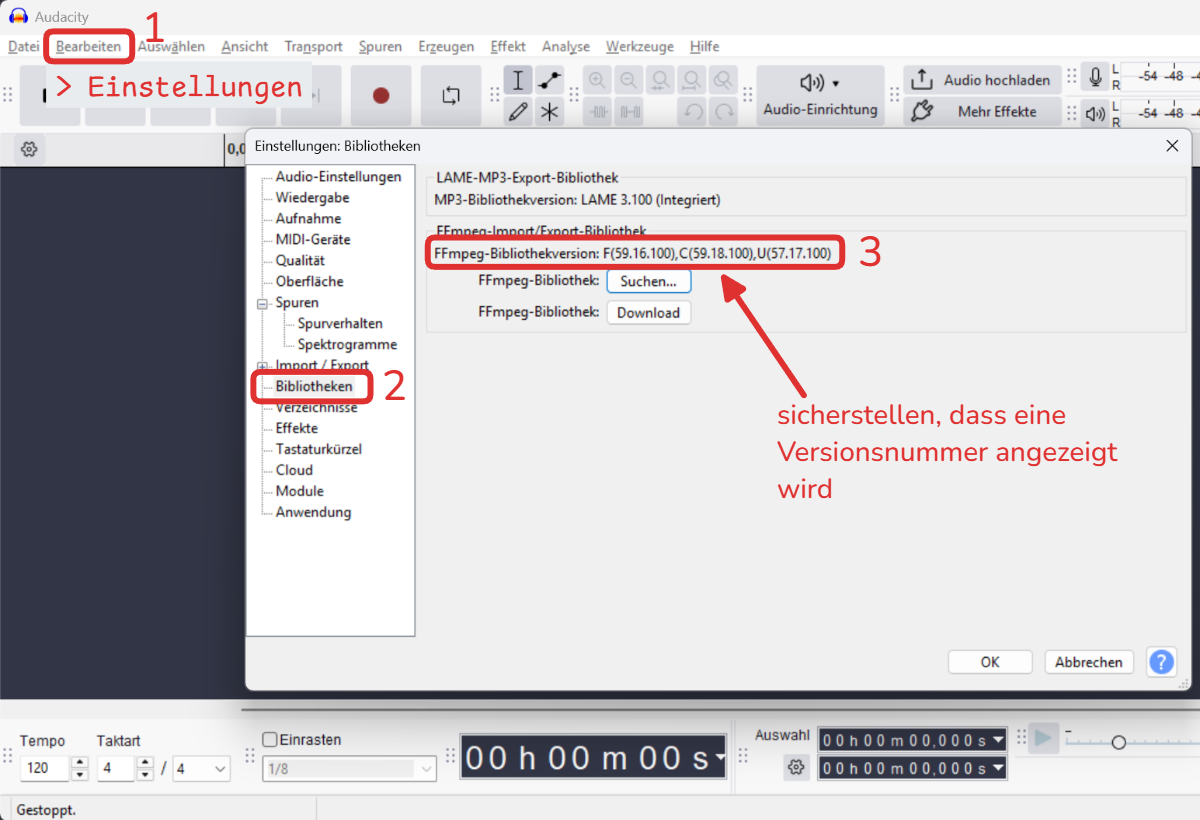
- Überprüfen, ob die Installation erfolgreich war und Audacity ffmpeg erkennt:
-
Vor der Aufnahme: Ausprobieren und Einstellungen anpassen
Bevor Sie die erste Aufnahme machen, sollten Sie sich mit der Software vertraut machen und eine erste kurze Aufnahme bearbeiten.
- Mikrofon
- Sicherstellen dass im Stereo-Kanal aufgenommen wird, damit Sie später die Stimme von Person 1 und Person 2 getrennt bearbeiten können.
- 👉 https://support.audacityteam.org/basics/recording-your-voice-and-microphone
- Sicherstellen, dass die Lautstärke des Mikrofons korrekt einstellt ist, damit die Aufnahme nicht zu leise oder zu laut ist.
- 👉 https://support.audacityteam.org/basics/recording-your-voice-and-microphone/setting-recording-levels-and-playback-levels
- 👉 https://support.audacityteam.org/basics/recording-your-voice-and-microphone
- Aufnahme
- Lesen Sie bspw. zu zweit oder mit veränderter Stimme folgenden kurzen Dialog ein
- Bearbeitung
- Stereo-Effekt ausprobieren
- Trennen Sie die beiden Tonspuren auf und lassen Sie die eine Stimme nur auf der linken Seite und die andere Stimme nur auf der rechten Seite hören.
- Mehrere Spuren
- Fügen Sie eine weitere Tonspur hinzu und experimentieren Sie mit verschiedenen Effekten, z.B. Echo oder Hall.
- 👉 https://support.audacityteam.org/audio-editing/making-crossfades
- Lautstärke
- Experimentieren Sie mit der Lautstärke der verschiedenen Spuren, damit die Stimmen gut hörbar sind und sich nicht gegenseitig überlagern.
- 👉 https://support.audacityteam.org/audio-editing/loudness-normalization