Praktische Szenarien [print]
1
Szenario 1
- Im Ordner
BYOD_Übungeinen neuen Unterordner namensFlattermauserstellen - Die Datei
orcas.txtin den OrdnerFlattermausverschieben - Achtung: «Verschieben» «kopieren + und am alten Ort löschen»!
Szenario 2
- Zeigen Sie, wo man das Anzeigen der Dateinamenserweiterungen ein- und ausschalten kann
- Stellen Sie sicher, dass die Dateinamenserweiterungen angezeigt werden
Szenario 3
- Löschen Sie die Datei
orcas.txt - Öffnen Sie den Papierkorb und stellen Sie die Datei
orcas.txtwieder her - Stellen Sie sicher, dass die Datei wieder im Ordner
BYOD_Übungliegt
Szenario 4
- Öffnen Sie Microsoft Word
- Öffnen Sie aus Word heraus die Datei
sonnenuntergang.docxim OrdnerBYOD_Übung, ohne dabei «Abkürzungen» wie «Schnellzugriff» oder «Zuletzt verwendet» zu verwenden
Szenario 5
- Erstellen Sie ein neues Word-Dokument
- Speichern Sie das Dokument unter dem Namen
byod_übung_1.docx(oder 2, 3, …) lokal auf Ihrem Computer ab: also in einem Ordner, der nicht mit OneDrive synchronisiert wird
Szenario 6
- Ein Bildschirmfoto vom Programmfenster «Datei-Explorer» erstellen
- Das Bildschirmfoto unter dem Namen
01_explorerim OrdnerBYOD_Übungabspeichern (oder es dahin verschieben und ggf. umbenennen)
Szenario 6
- Ein Bildschirmfoto vom Programmfenster von «Finder» erstellen
- Das Bildschirmfoto unter dem Namen
01_finderim OrdnerBYOD_Übungabspeichern (oder es dahin verschieben und ggf. umbenennen)
Szenario 7
Downloads-Ordner öffnen- Sortieren nach Änderungsdatum, so dass
- die zuletzt heruntergeladenen Dokumente zuoberst angezeigt werden, danach
- die grössten Dateien zuoberst angezeigt werden
2 Originalbild
 Bearbeitetes Bild
Szenario 8
- Installieren Sie das Programm 👉 Visual Studio Code (kurz: «VSCode») auf Ihrem Laptop
- Deinstallieren Sie das Programm wieder
Infos
- Falls Sie VSCode bereits installiert haben, können Sie die beiden Schritte auch vertauschen: Zuerst deinstallieren, dann installieren.
- Falls Sie VSCode aktiv verwenden und es deshalb nicht deinstallieren möchten, dann können Sie stattdessen das Programm 👉 Thonny installieren und deinstallieren.
Szenario 9
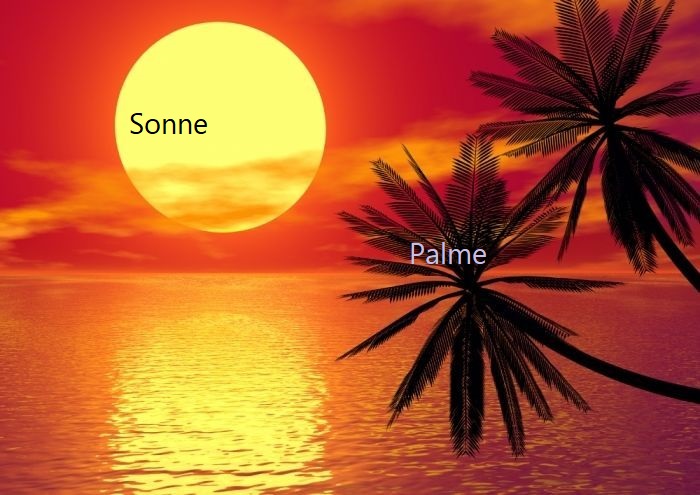
- Öffnen Sie das Bild "sonnenuntergang.jpg" und fügen Sie die Beschriftungen "Palme" und "Sonne" hinzu.
OriginalbildBearbeitetes BildSchrift
Beschriftung von Hand (z.B. mit dem Stift) zählt nicht. Die Schriftfarbe und -grösse kann frei gewählt werden, muss aber lesbar sein.
Szenario 10
sonnenuntergang.docxöffnen- (ab jetzt nur mit der Tastatur und ohne Maus / Touchpad / Touchscreen!)
- "ipsum dolor sit amet" auswählen und löschen
- Den ganzen zweiten Absatz auswählen und löschen
- Dokument speichern
Szenario 11
- Datei-Explorer und das Mail-Programm öffnen
- Mit Tasten-Shortcuts zwischen diesen Programmen hin- und herwechseln
Szenario 12
- Teams öffnen und eine Nachricht mit einer kurzen Begrüssung, dem Text «Ich übe die BYOD-Szenarien.» und einem kurzen Gruss an Herrn Hofer schicken.
Szenario 13
- Den Ordner
programmekomprimieren - Die komprimierte Datei zu
programme_byod.zipumbenennen - Die komprimierte Datei per Mail an Herrn Hofer schicken (dabei einen passenden Betreff, eine Begrüssung und einen kurzen Gruss nicht vergessen!)
Szenario 14
- In der globalen Suche nach «fledermaus.docx» suchen und dieses Dokument öffnen
- Den Wikipedia Link öffnen
- Die Einleitung kopieren und im Word Dokument einfügen
- Das Word-Dokument speichern
Szenario 15
- Das Programm
hello_world.pyim Text Editor öffnen - (ab jetzt nur noch mit der Tastatur ohne Maus / Touchpad / Touchscreen!)
- den ganzen Text auswählen und löschen
- speichern, das Dokument nicht schliessen
- Änderung rückgängig machen und wieder speichern
3
Szenario 16
- Das Programm
hello_world.pyim Text Editor öffnen - (ab jetzt nur noch mit der Tastatur ohne Maus!)
- Den Text "It's a beautiful Day." auswählen, ausschneiden und vor "Hello World" einfügen.
(Resultat:print("It's a beautiful Day. Hello World!")) - speichern
Szenario 17
- Das Programm
create_mesh.pyim Text Editor öffnen - Mit der Suchfunktion nach der Zahl
3suchen
Szenario 18
-
Im Textfeld unten genau den folgenden Code eintippen (nicht kopieren und einfügen):
print("Klammern: (), [], {}")Laden...
Szenario 19
-
Im Textfeld unten genau den folgenden Code eintippen (nicht kopieren und einfügen):
print("Sonderzeichen: #, &, <, >")Laden...
Szenario 20
- Erstellen Sie eine neue Powerpoint-Datei (der Inhalt ist egal)
- Speichern Sie die Datei unter dem Namen
test_vorname_nachnameim OrdnerBYOD_Übungab (vorname/nachname ersetzen Sie durch Ihren eigenen Vor-/Nachnamen, also z.B.test_max_muster) - Wichtig: Sie sollten die Datei nicht zuerst an einem «falschen» Ort oder unter einem falschen Namen abspeichern und dann verschieben / umbenennen, sondern direkt korrekt benannt im Ordner
BYOD_Übungabspeichern.
Szenario 21
- Kürzen Sie das Video
yogi_bear.mp4so, dass es (möglichst genau) bei00:10:00beginnt und bei1:15:00endet - Speichern Sie das zugeschnittene Video im Ordner
BYOD_Übungunter dem Namenyogi_bear_gekürzt.mp4ab. Das Originalvideo bleibt unverändert.
Szenario 22
- Öffnen Sie Teams und starten Sie eine Video-Konferenz mit Herrn Hofer
- Geben Sie Ihren gesamten Bildschirm frei
Szenario 23
- Erstellen Sie für den Ordner
programmeeinen Link, mit dem «Personen in EDUBERN» den Ordner bearbeiten können - Senden Sie den Link per Teams an Herrn Hofer
4
Szenario 24
- Öffnen Sie die GBSL-Webseite (die Adresse lautet
gbsl.ch), ohne dabei eine Suchmaschine (z.B. Google, Bing, Ecosia, …) zu verwenden
Szenario 25
- Laden Sie 👉 diese Datei herunter
- Verschieben Sie die heruntergeladene Datei in den Ordner
BYOD_Übung - Achtung: «Verschieben» «kopieren + und am alten Ort löschen»!
Szenario 26
Öffnen Sie das Programm «Microsoft Word» über das Startmenu.
Szenario 26
Öffnen Sie das Programm «Microsoft Word» über die Spotlight-Suche.
Szenario 27
- Das Programm
create_mesh.pyim Texteditor öffnen - Nach der Zahl
3suchen und diese mit der Zahl 7 ersetzen.
Szenario 28
- Mail-Programm öffnen
- Signatur-Einstellungen öffnen und eine Signatur erstellen (oder wenn vorhanden ändern)
Szenario 29
- Das Programm
create_mesh.pyöffnen und den ganzen Code kopieren - Teams öffnen und als formatierten Python-Codeblock an Herrn Hofer senden (die Begrüssung und Grossformel darf ausnahmsweise weggelassen werden).
Szenario 30
- Das untenstehende Programm
create_mesh.pyausführen und ein Bildschirm-Video von der Ausgabe erstellen. - Bildschirmaufnahme im Ordner "material_byod" abspeichern/dorthin verschieben.
from turtle import *
from math import sqrt
import random

SQRT3 = sqrt(3)